
00 快速开始
拿到商城后,先别急着上传文件。按下面四步走:日志连接 → RCON 参数 → RCON 文件 → 商城域名。
已由交付方配置好?
先看每一步的状态。已经正常的部分直接跳过,尤其不要重复覆盖 RCON 文件。只换游戏服务器、商城网站没搬家时,原域名通常保持不变。
开始前,分清两个入口
商城后台用来填写连接、查看日志和设置网址;游戏服务器面板用来找连接信息、管理游戏服文件。它们经常不在同一台机器。演示环境恰好同址,客户不要照抄演示地址。
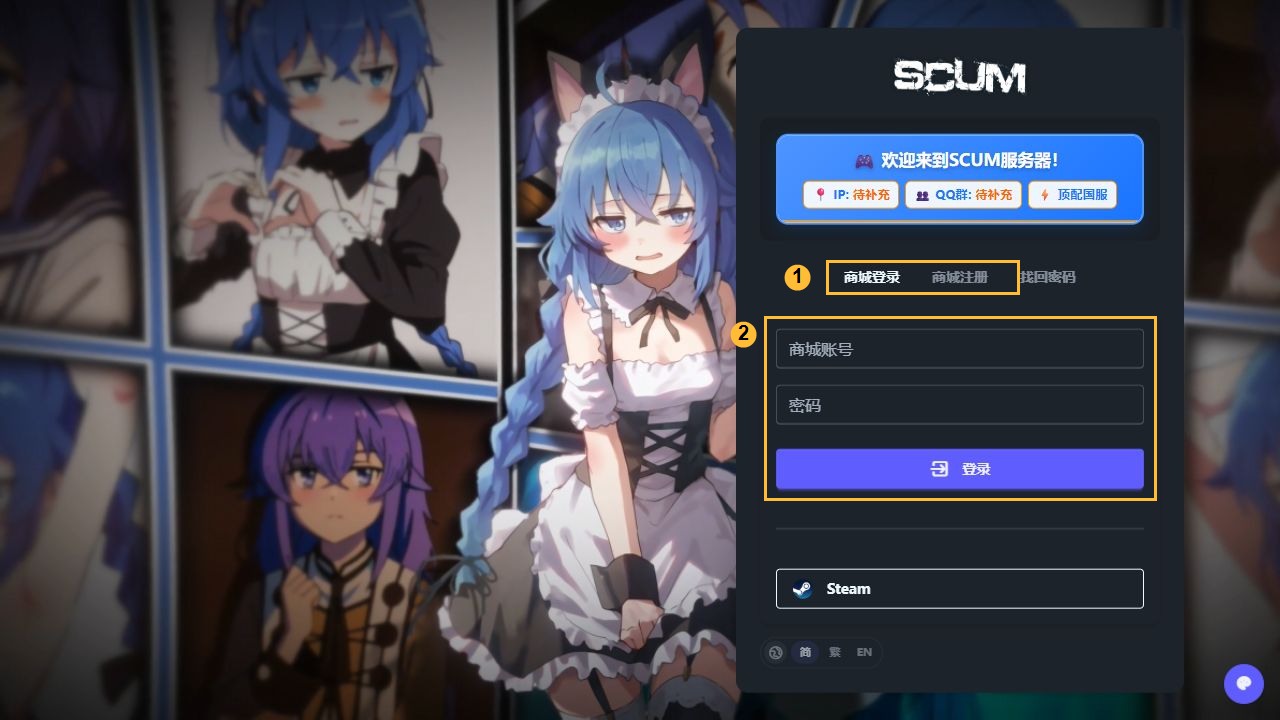
打开交付给你的商城网址,选择“商城登录”,进入后台。新交付商城的默认管理账号:dajugame;默认密码:dajugame。如果交付方已改过,以交付信息为准。首次登录后记得更换默认密码。
① 先接日志:FTP/SFTP
在你的服务器面板找到文件连接的协议、地址、端口、账号和密码。演示面板的路径是“服务器中心 → 点击对应服务器 → 服务 → 文件访问”。商城和面板可能分开部署,先确认选中的是要对接的那台游戏服。
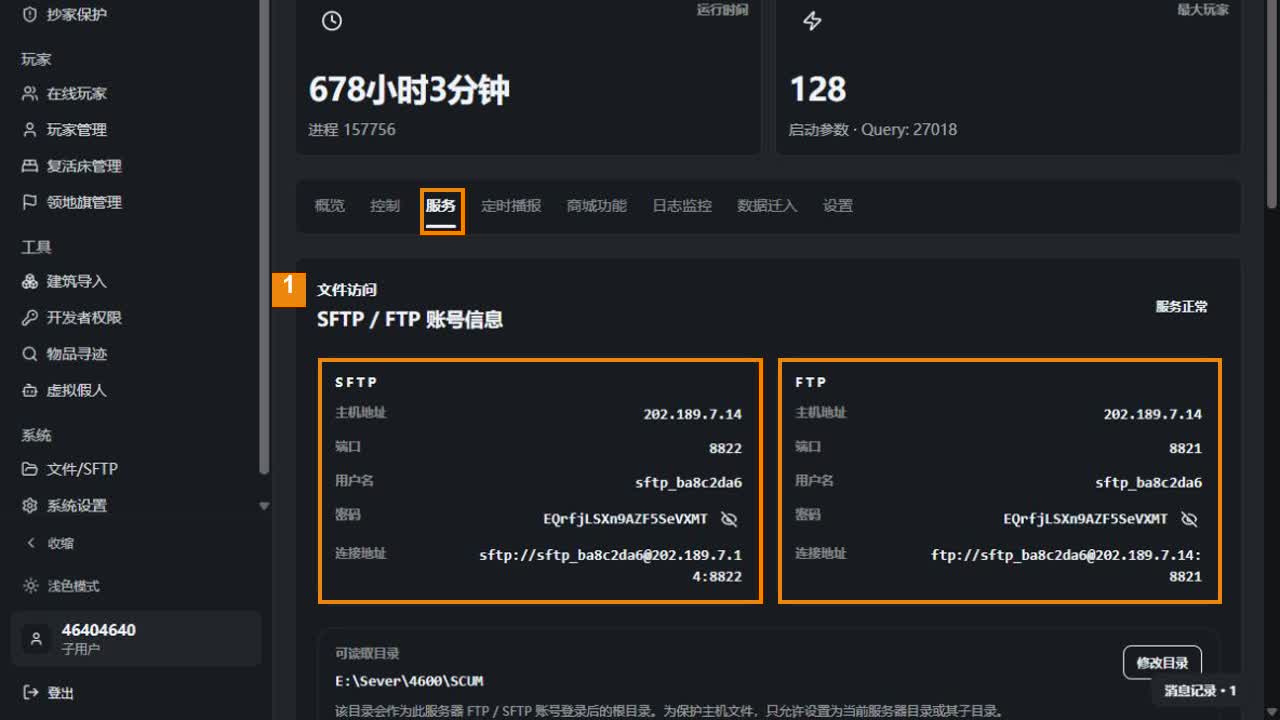
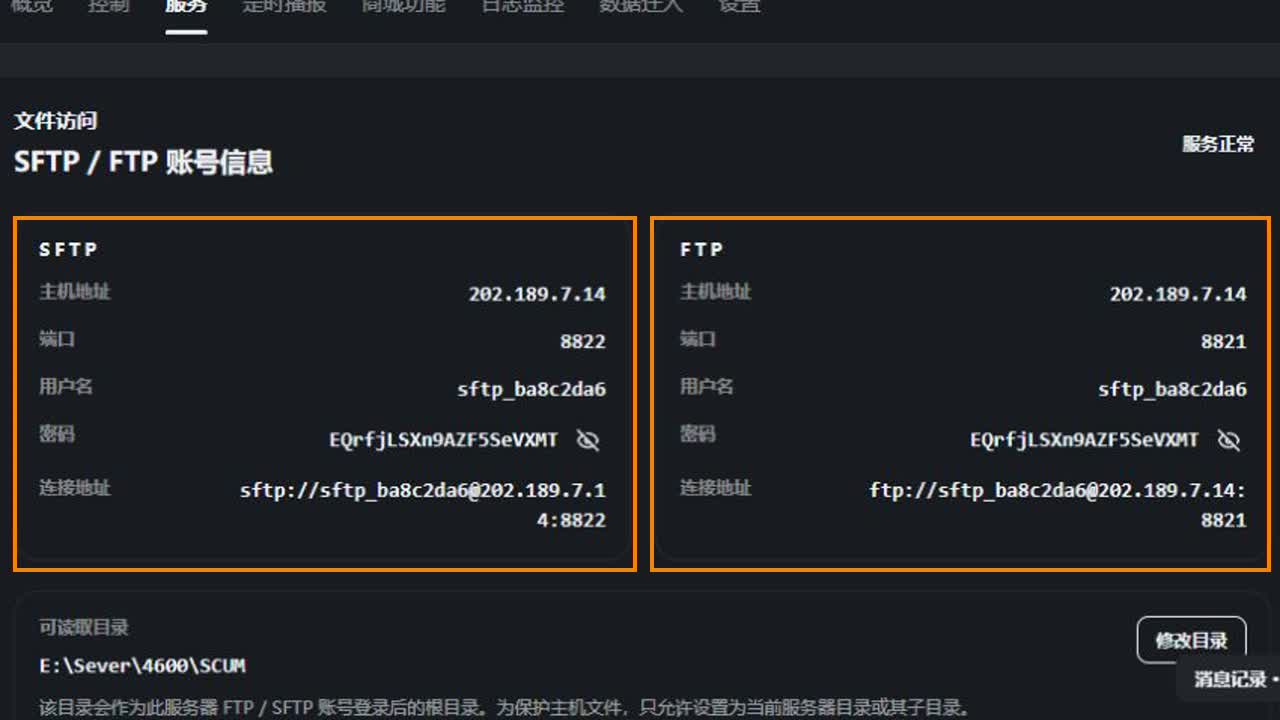
本示例 SFTP 是 202.189.7.14:8822、用户 sftp_ba8c2da6;同页另有 FTP 端口 8821。两栏不能混填。你的服务器请以自己面板“服务”页显示的值为准。
回到商城后台,打开“系统 → 日志同步 → 日志管理”。选实际协议,填对应字段,再保存。选 SFTP 就填 SFTP 那一栏的端口和账号;面板网页端口不能当文件端口。
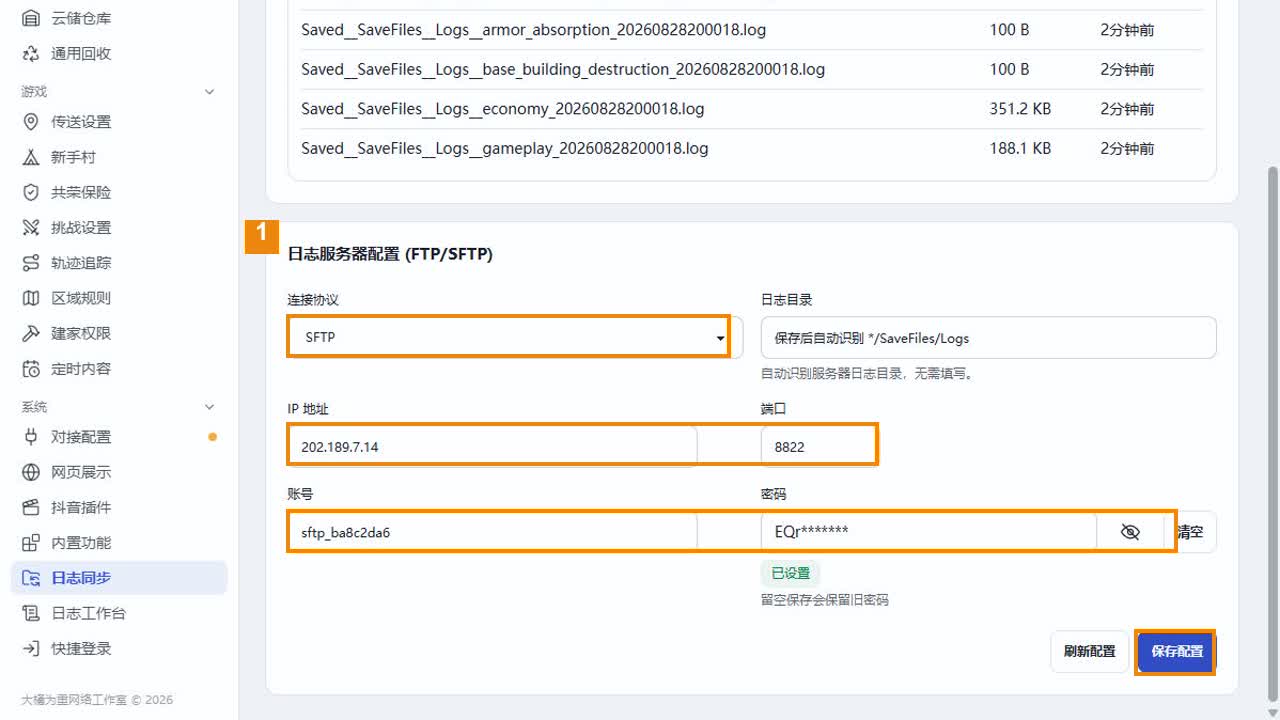
怎么看是否正常? 本次保存后,“配置状态”变为“已配置”,本地文件从 633 个增至 1210 个,说明商城通过 SFTP 读取并下载了服务器文件。下一轮显示“下载 0、跳过 574”是已扫描文件没有变化,不是连接失败。
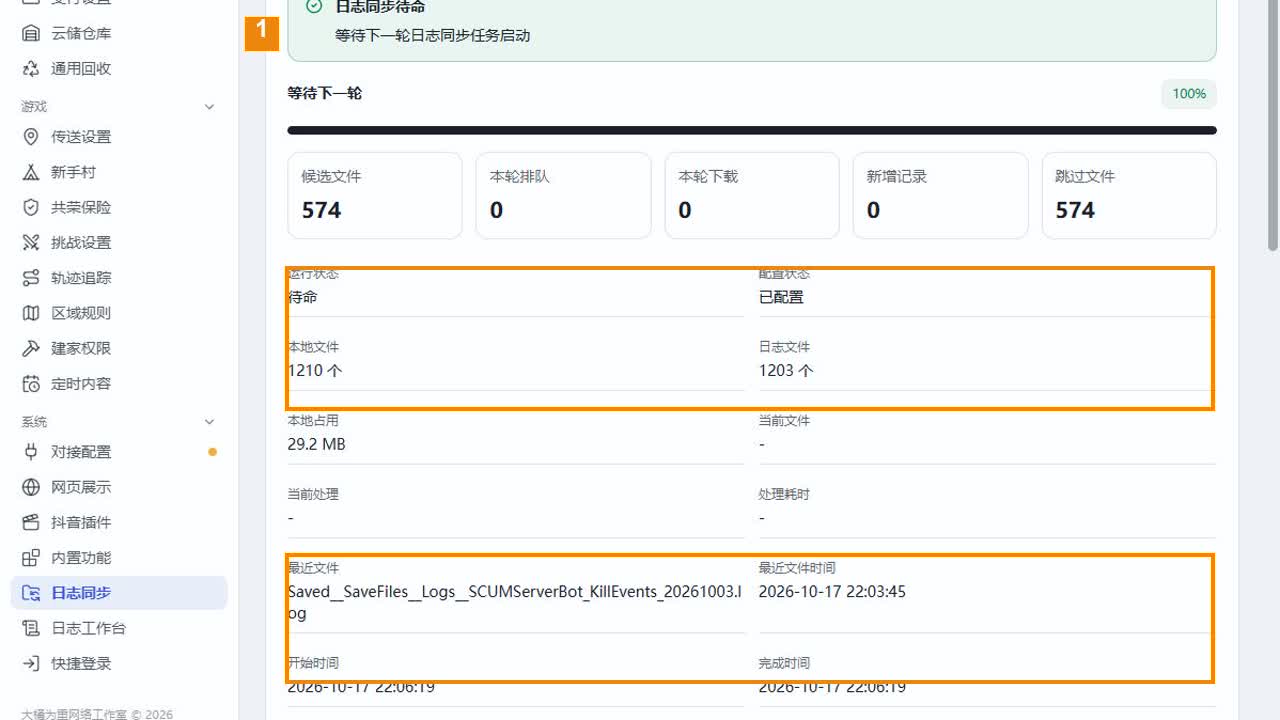
还要等游戏服产生新日志,再看最近下载时间是否继续更新。日志目录由商城自动识别 */SaveFiles/Logs;仅凭旧日志不能判断持续同步正常。
② 再填 RCON 参数
打开“系统 → 对接配置 → 游戏连接”。填写游戏服的 RCON 地址、端口和密码,保存后刷新连接状态。地址要从商城所在机器能够访问;127.0.0.1 只指商城本机。
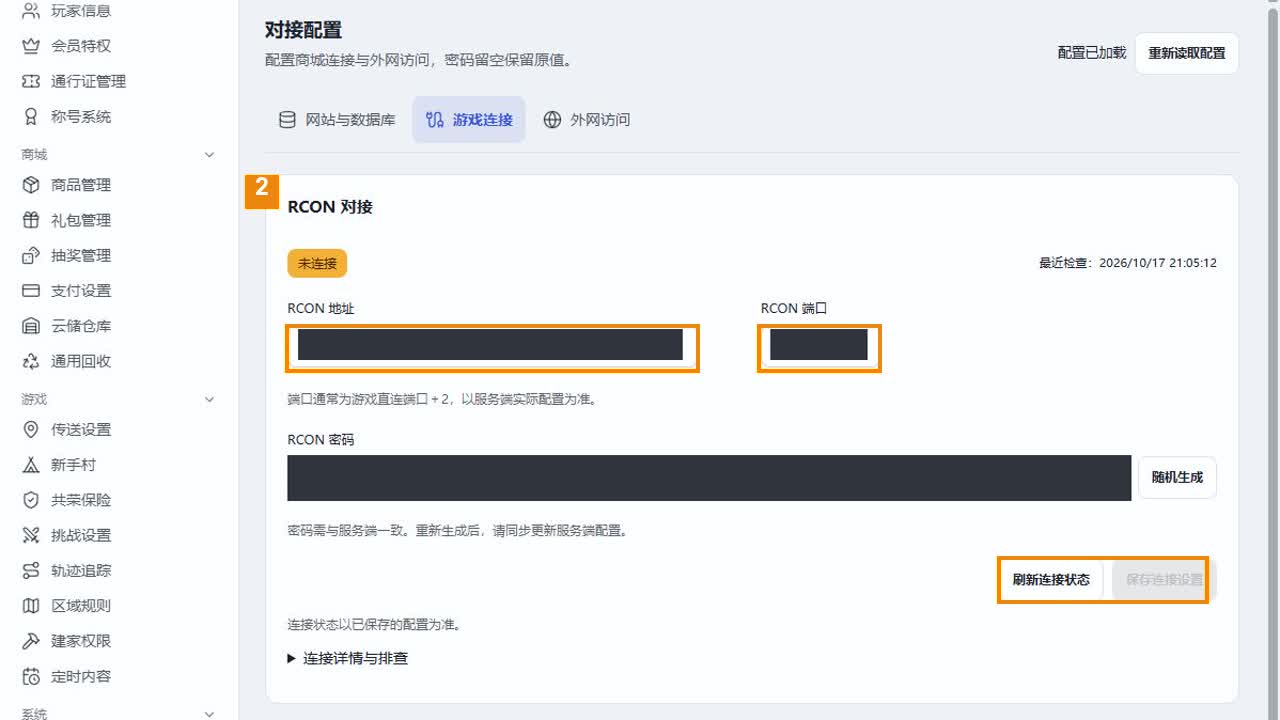
以服务端实际端口为准,不要只按“游戏端口+2”猜。页面显示“未连接”时,先核对地址、端口、密码及网络,再查文件。
③ 检查并上传 RCON 文件
仍在“游戏连接”页,往下看“安装与更新”,点“重新检查”。这里借用第①步的 FTP/SFTP 连接来检查、上传游戏服文件。
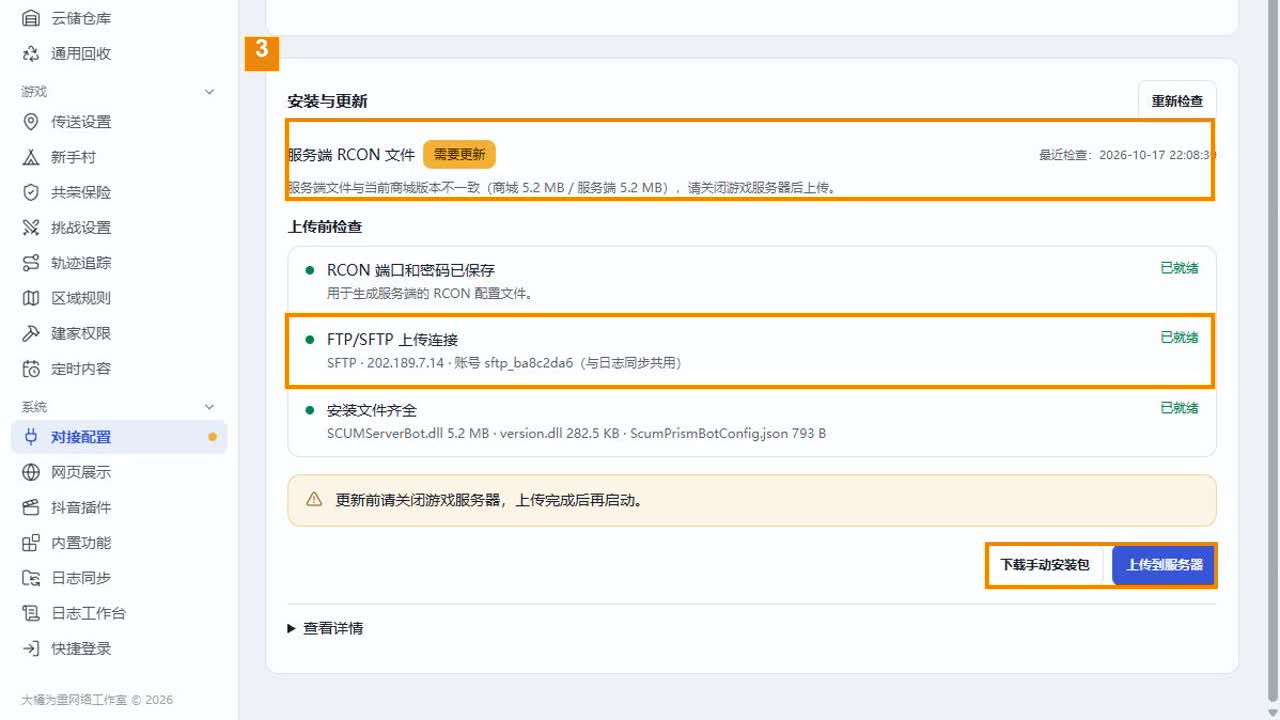
- 文件与当前版本一致:跳过上传。
- 提示缺失或需要更新:先备份同名文件、安排停服,再上传;完成后启动游戏服复查。
- 显示“未检测”:先回到第①步核对文件连接。
当前版安装包包含 SCUMServerBot.dll、version.dll、ScumPrismBotConfig.json。文件位置和手动安装办法见服务器对接与换绑。
本次演示读到了服务端文件差异,但游戏服仍在运行;没有点击“上传到服务器”。上传前需停服并备份同名文件。
④ 最后看商城域名
域名是玩家访问商城的网址,不是游戏服的 FTP/SFTP 或 RCON 地址。 首次需要对外提供商城网址,或商城主机、网站端口发生变化时,再打开“系统 → 对接配置 → 外网访问”。
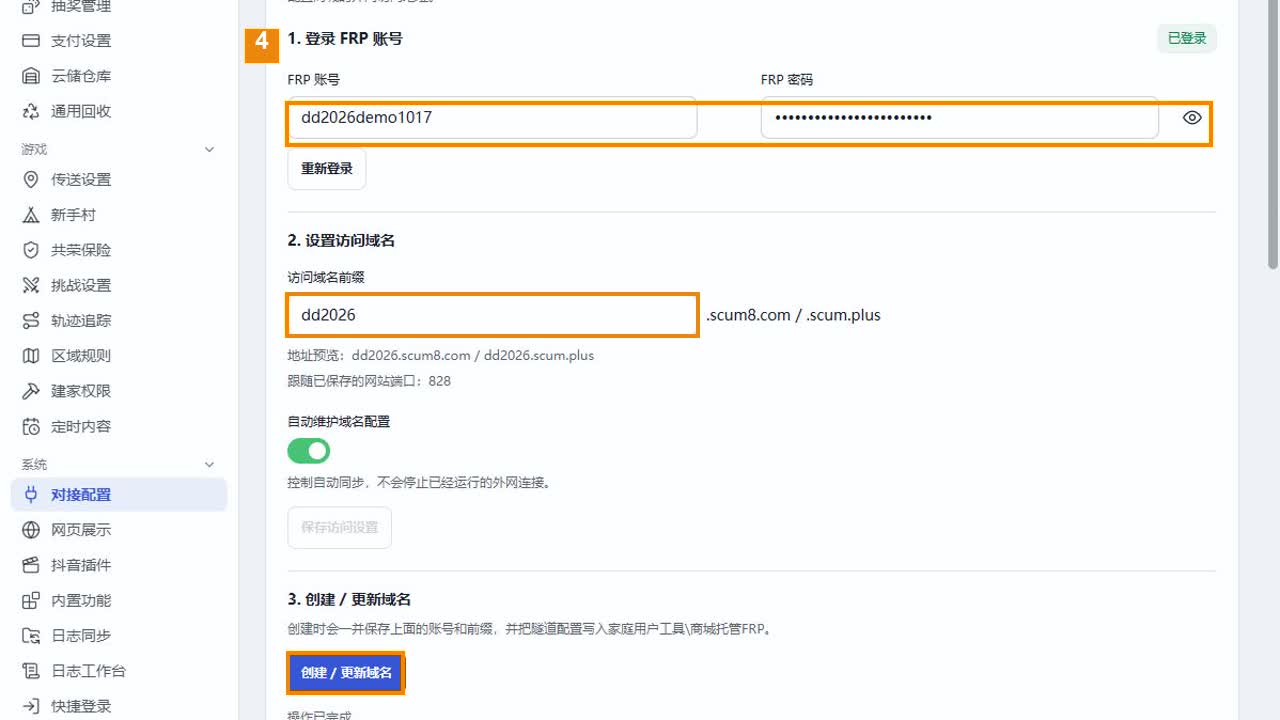
先看是否已有可用地址。需要新建时,依页面顺序处理 FRP 账号、域名前缀及“自动维护域名配置”,再创建/更新。看到“隧道已连接”后,还要用浏览器打开并刷新网址。
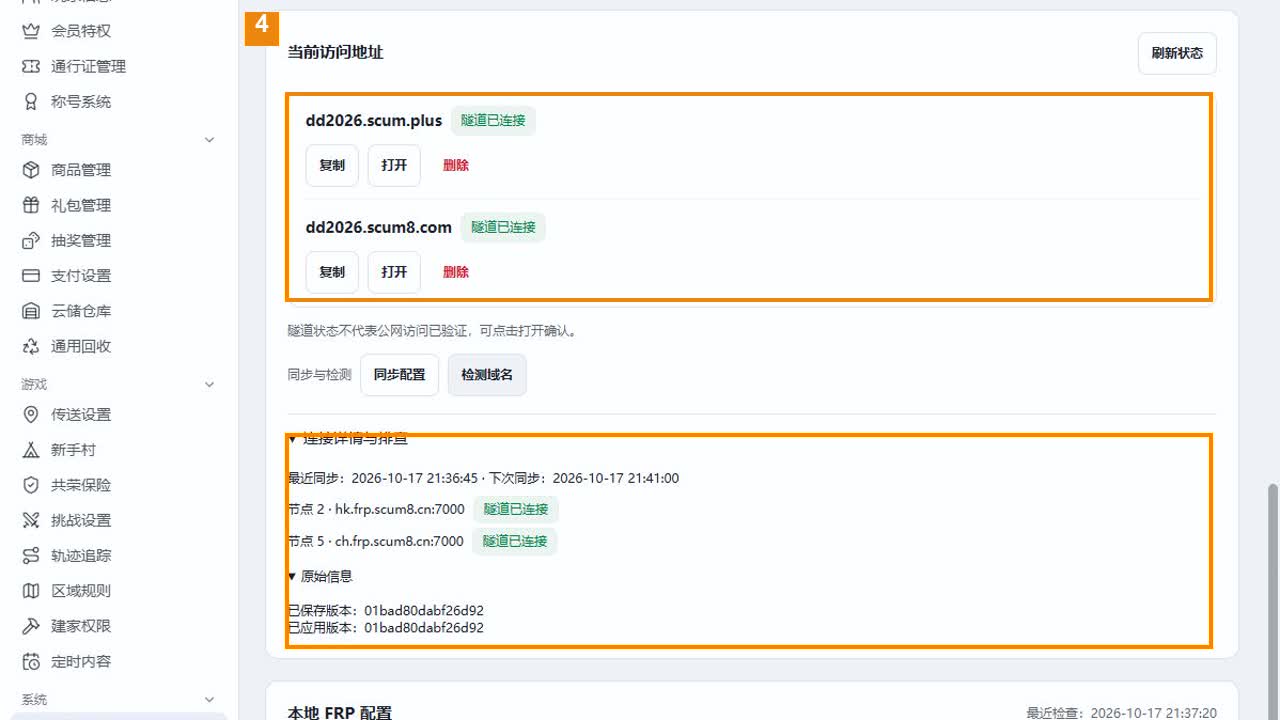
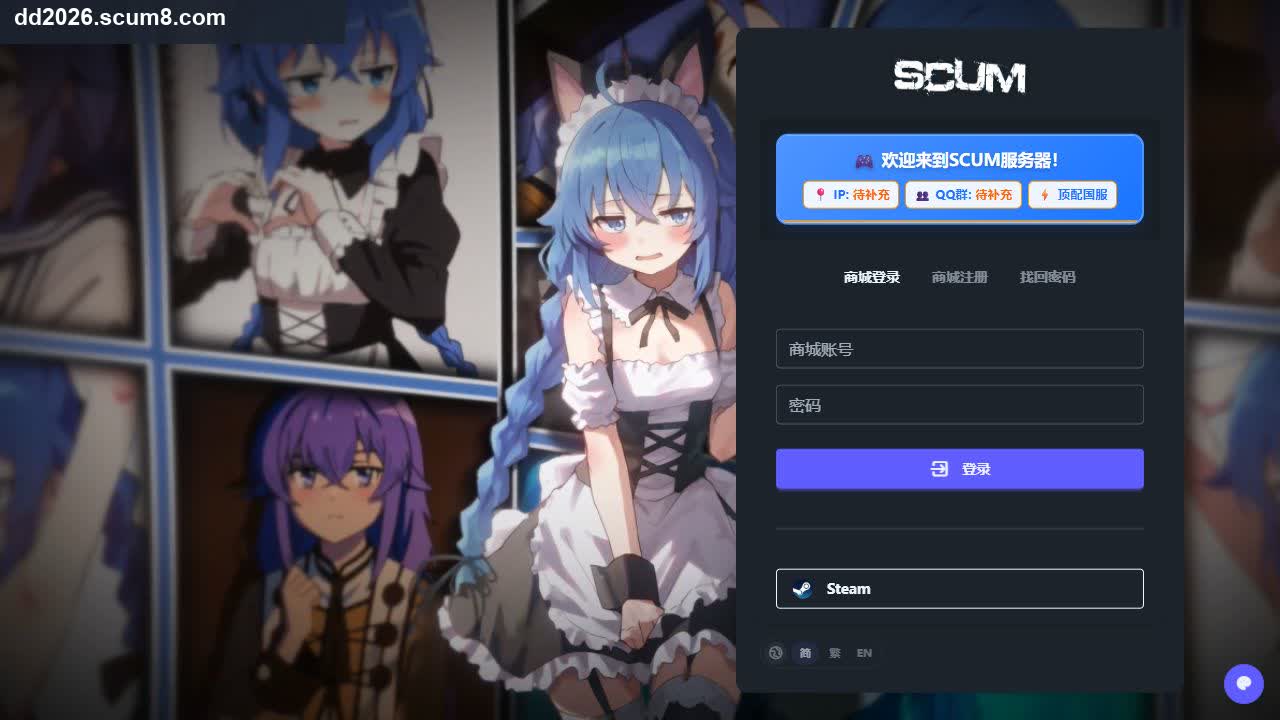
本次演示已直达并刷新 dd2026.scum8.com,页面正常打开;这个地址只用于说明流程,客户应使用自己的域名。自己的域名与 HTTPS 设置见商城访问域名。
卡住了?先按顺序查
- 日志:协议、地址、端口、账号密码、目录权限;等待新日志产生。
- RCON:从商城到游戏服的网络、端口、密码,以及服务端是否运行。
- 文件:第①步的文件连接是否可用、文件是否匹配版本、上传后是否重启游戏服。
- 域名:商城网站是否可达、网站端口、DNS/FRP、HTTPS 证书。