
服务器对接与换绑
第一次接游戏服、后来换游戏服,按 日志 FTP/SFTP → RCON 参数 → RCON 文件 → 域名 走。域名通常是检查,不是每次换服都要重设。
已经连通的客户
先看“系统 → 对接配置 → 游戏连接”。RCON 已连接、服务端文件与商城版本一致时,跳过上传。只换游戏服务器且商城网站没搬家,域名通常保持原样。
1. 先取得日志连接信息
面板不一定和商城在一台机器。演示面板要从“服务器中心”点击目标服务器,再打开“服务 → 文件访问”,这里才是 FTP/SFTP 的地址、端口、用户名、密码和连接地址。其他面板按钮可能不同,按这些字段找。
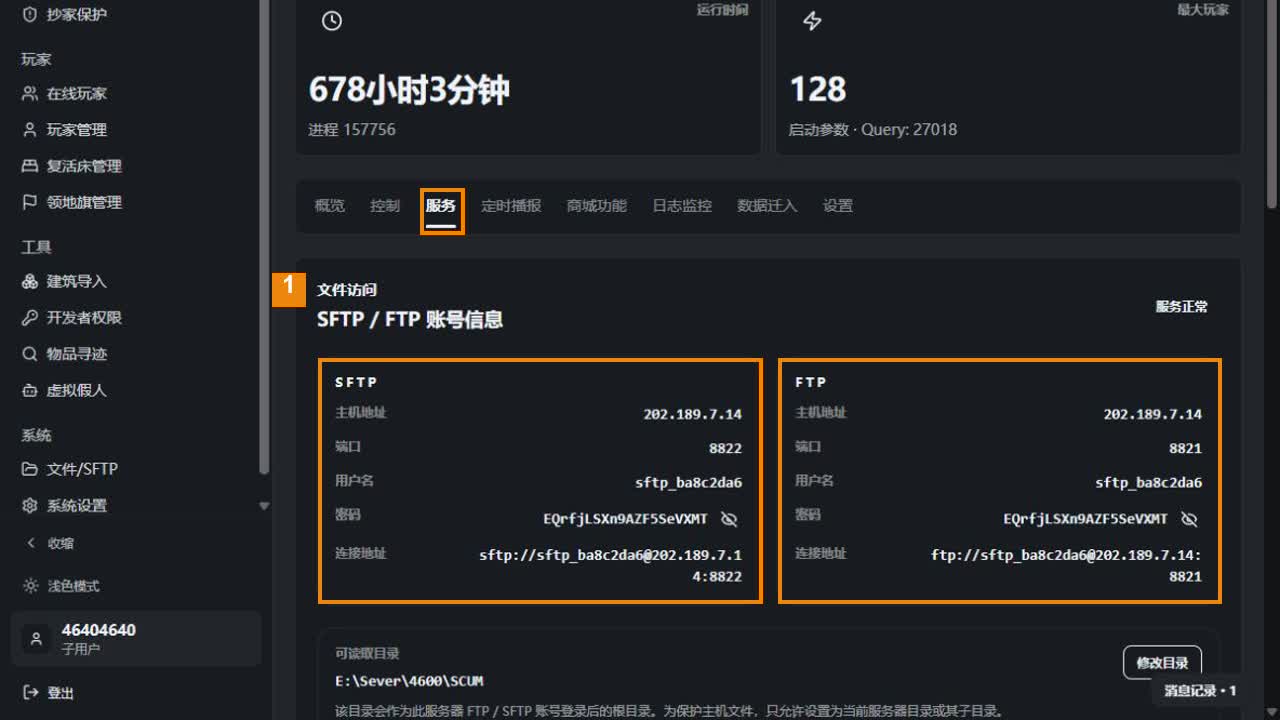
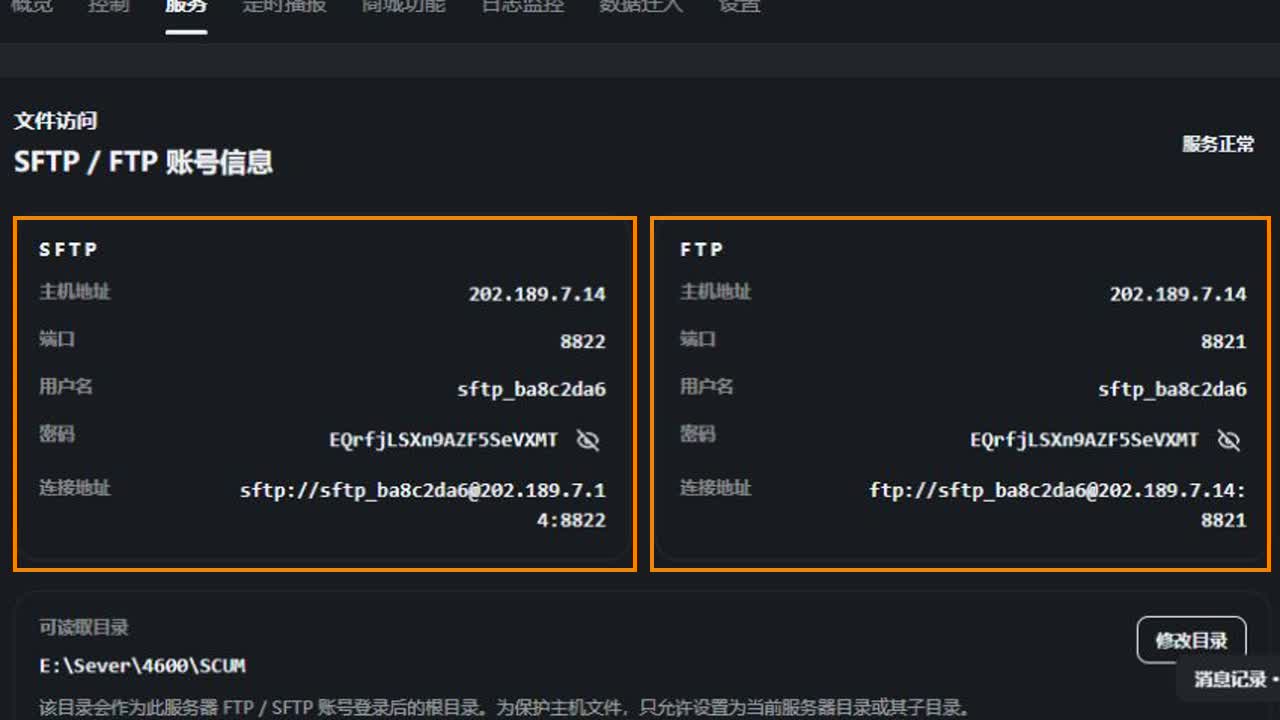
本示例 SFTP 为 202.189.7.14:8822,用户名 sftp_ba8c2da6;FTP 同机但端口是 8821。密码从所选协议栏复制。客户应填自己服务器的值,不要照搬演示服。
| 需要什么 | 填到商城哪里 |
|---|---|
| FTP 或 SFTP 的地址、端口、账号、密码 | “系统 → 日志同步 → 日志管理” |
| RCON 的地址、端口、密码 | “系统 → 对接配置 → 游戏连接” |
还要确认文件账号能访问哪一级目录,以及你是否有停服、备份和上传文件的权限。
协议别猜
商城当前提供 FTP、SFTP 两种选项。面板网页端口不是文件连接端口。商城与游戏服分开时,RCON 地址要从商城所在机器可达。
2. 填写 FTP/SFTP
在“日志同步 → 日志管理”找到“日志服务器配置 (FTP/SFTP)”:
- 选择实际协议,填写新服务器的 IP 地址、端口和账号。
- 填写对应密码,点击“保存配置”。留空会保留旧密码;换服后要特别核对这一项。
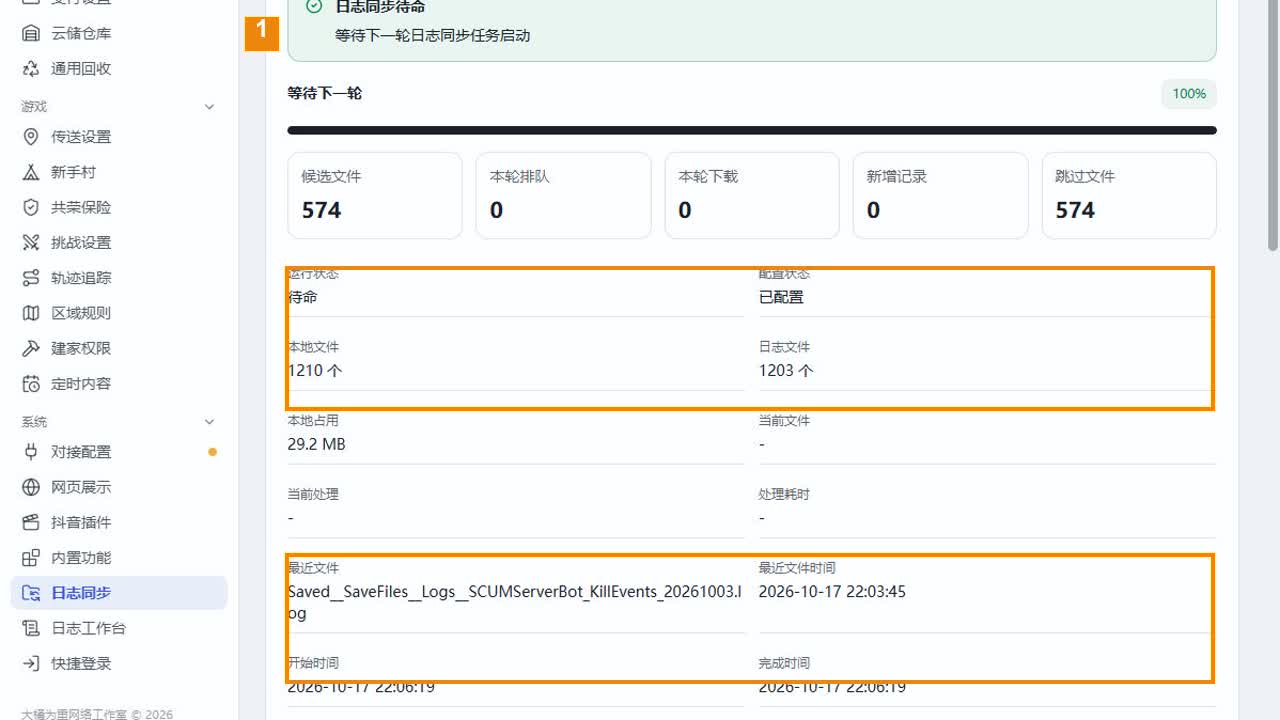
- 看上方“配置状态”。游戏服产生新日志后,再看“最近下载文件”和时间是否更新。
日志目录由程序在保存后识别 */SaveFiles/Logs,页面上无需手填。看到旧日志文件,不代表新连接已经工作。
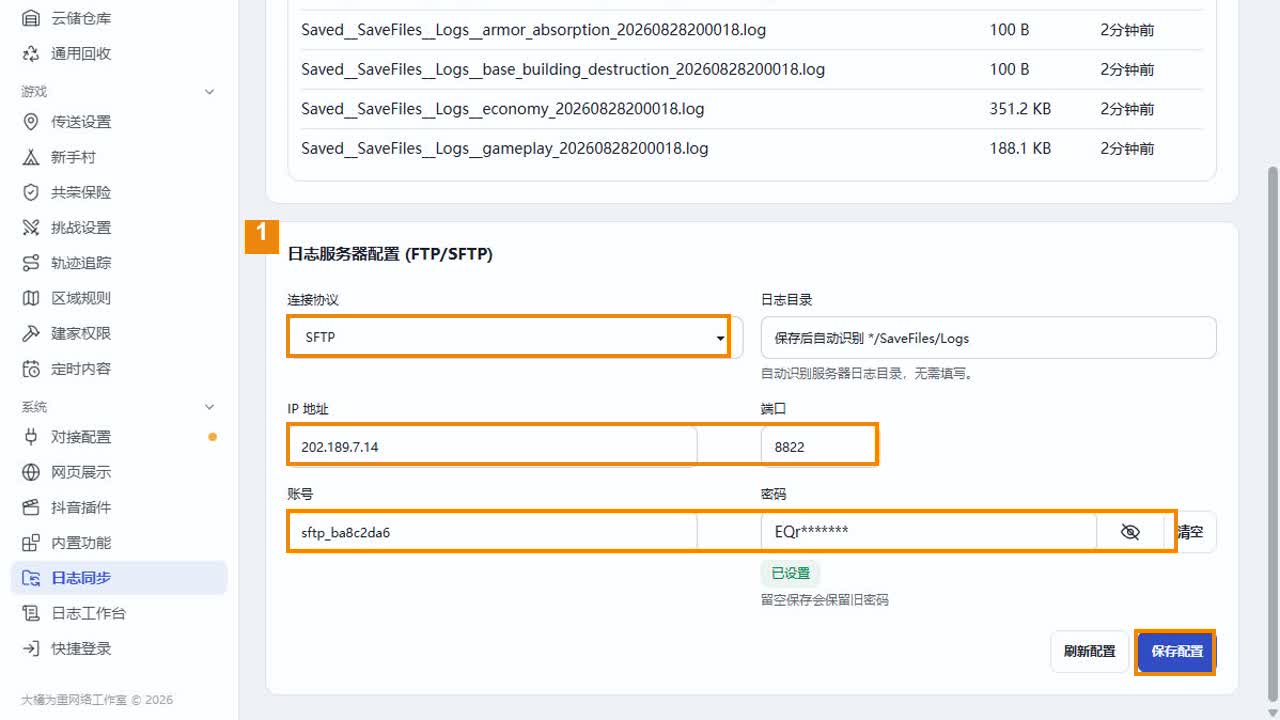
本次保存后,配置状态变为“已配置”,本地文件由 633 增至 1210,证明这组 SFTP 信息可以读取远端文件。下一轮扫描 574 个文件、下载 0 个、跳过 574 个,表示当轮没有变化;持续同步还需等服务器产生新日志再观察。
3. 填写 RCON
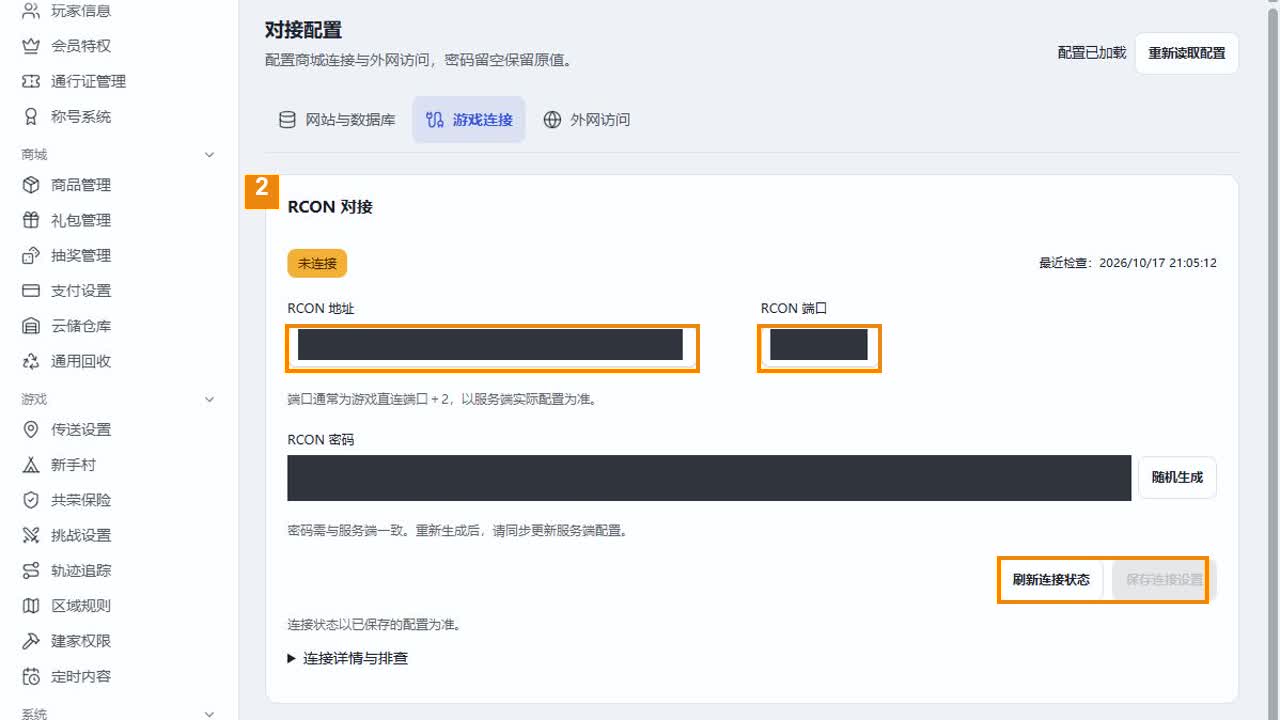
进入“对接配置 → 游戏连接”,填写新服务器的 RCON 地址、端口和密码。点击“保存连接设置”,再点“刷新连接状态”。
页面提示“游戏直连端口+2”只是常见情况,按服务端实际端口填写。若仍显示“未连接”,先查地址、端口、密码与网络连通性。
4. 只在需要时上传 RCON 文件
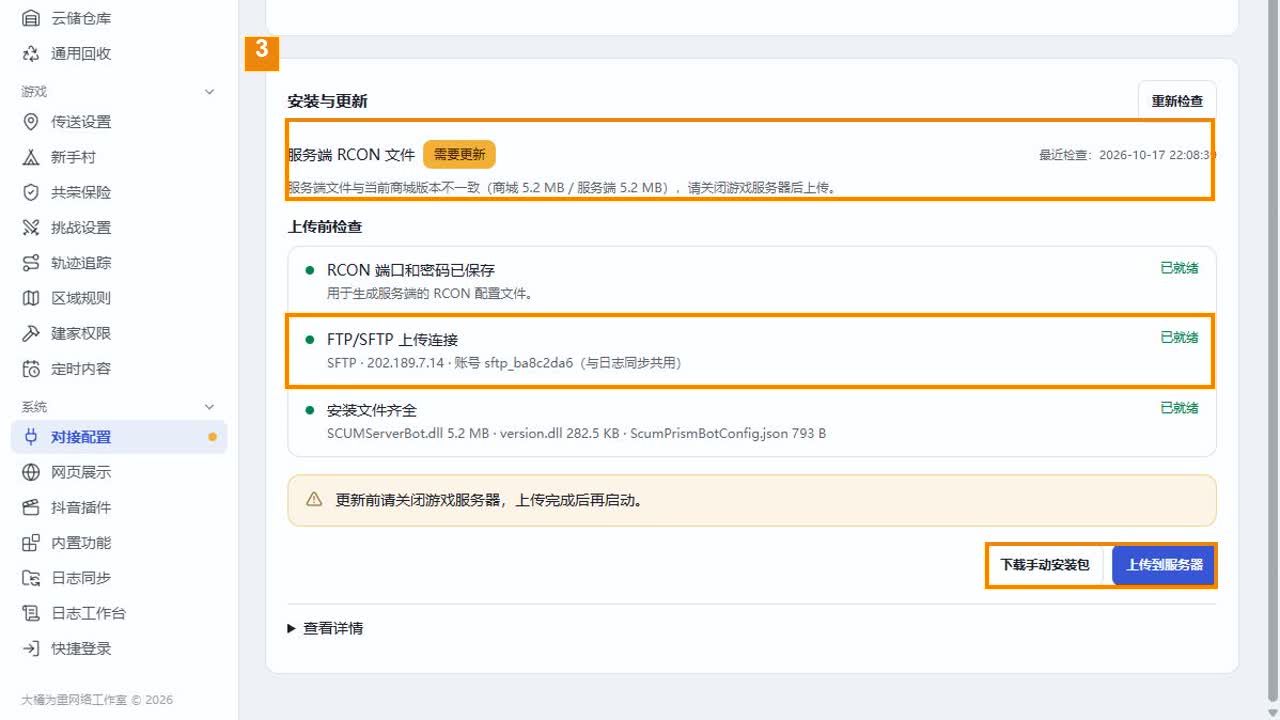
在同页“安装与更新”点“重新检查”。
- 与商城版本一致:跳过上传,继续查连接。
- 需要更新/未找到文件:安排停服上传。
- 未检测:先回第 2 步检查 FTP/SFTP。
上传会覆盖文件
先关闭目标游戏服务器,并备份目标位置的同名文件。当前商城安装包包含 SCUMServerBot.dll、version.dll 和 ScumPrismBotConfig.json;旧教程中的四文件清单与这版不同。
商城能访问服务器程序目录时,使用“上传到服务器”并查看每个文件的进度。若账号只开放日志目录,使用“下载手动安装包”,再通过服务器面板按包内目录上传。两个 DLL 放在 SCUM/Binaries/Win64/,配置文件放在 SCUM/Saved/Config/WindowsServer/。
上传结束后启动游戏服务器,再看 RCON 是否“已连接”、文件是否匹配。日志更新与 RCON 连接要各查一次。
本次只进行了文件检查。演示游戏服仍在运行,页面虽显示“上传到服务器”可点,但未执行上传、停服或重启。
5. 最后检查商城域名
只换游戏服、商城主机及网站端口没变时,先保留原域名。首次提供商城网址、商城搬迁或端口变化时,再进“对接配置 → 外网访问”设置。域名指向商城网站,不是游戏服务器。
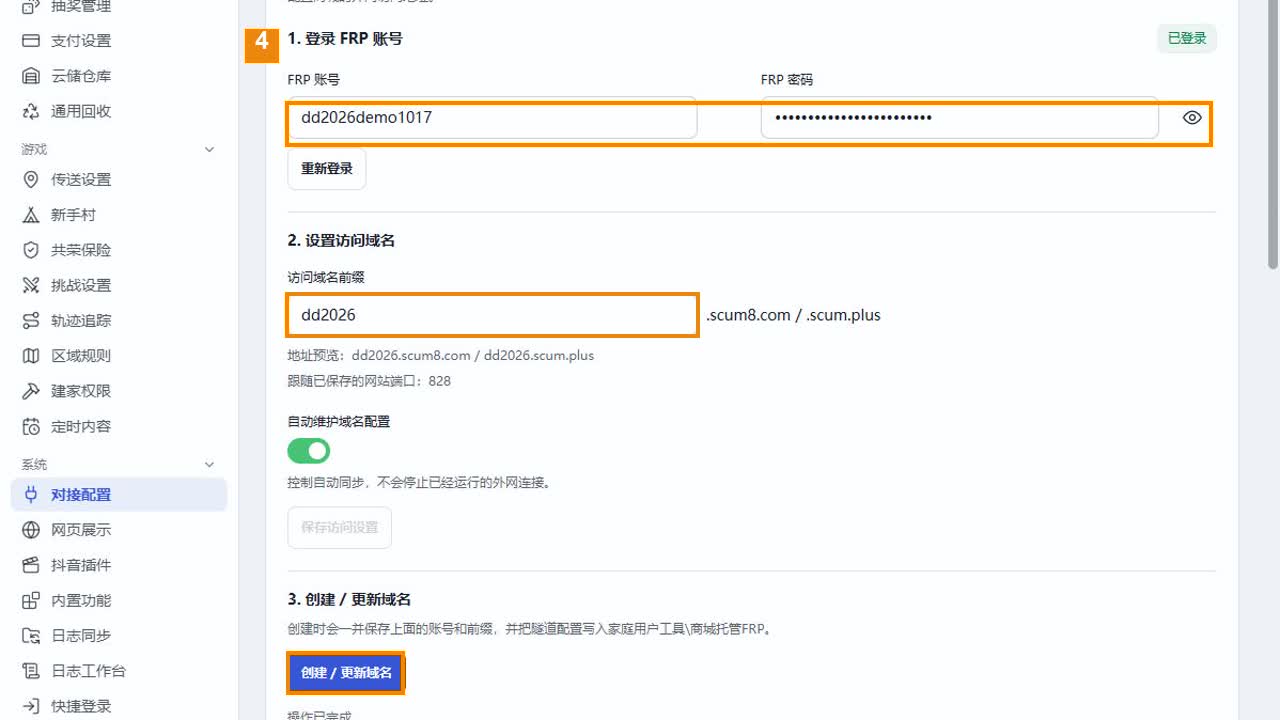
实际访问新网址,检查首页、登录、直达链接及刷新。本次演示的 dd2026.scum8.com 已在浏览器直达并刷新成功;见商城访问域名的完整记录。
连接仍有问题?按这个顺序查
- 文件连接:协议、地址、端口、账号密码、权限和目录。
- RCON:商城能否访问该地址,端口与服务端配置是否相同。
- 文件:是否上传到目标服,版本是否匹配,上传后是否重新启动。
- 日志:等待新日志产生,再看最近下载时间。旧文件数量不算当前连接结果。
- 域名:商城网站主机、网站端口、DNS/FRP、HTTPS。
回退时,按留存的信息恢复原 FTP/SFTP、RCON;恢复已覆盖的文件前,先关闭目标游戏服务器。原商城域名先保持不动。