
商品管理
在商城后台打开「商城 → 商品管理」。这一页管商品名称、分类、售价、购买门槛和发货代码;玩家看到的商品卡片在商城页面。
先有对接,再上架
商品购买会调用 RCON 发货。首次使用时,先按快速开始完成连接,再拿一件低价测试商品核对购买和发货。
1. 找到商品管理
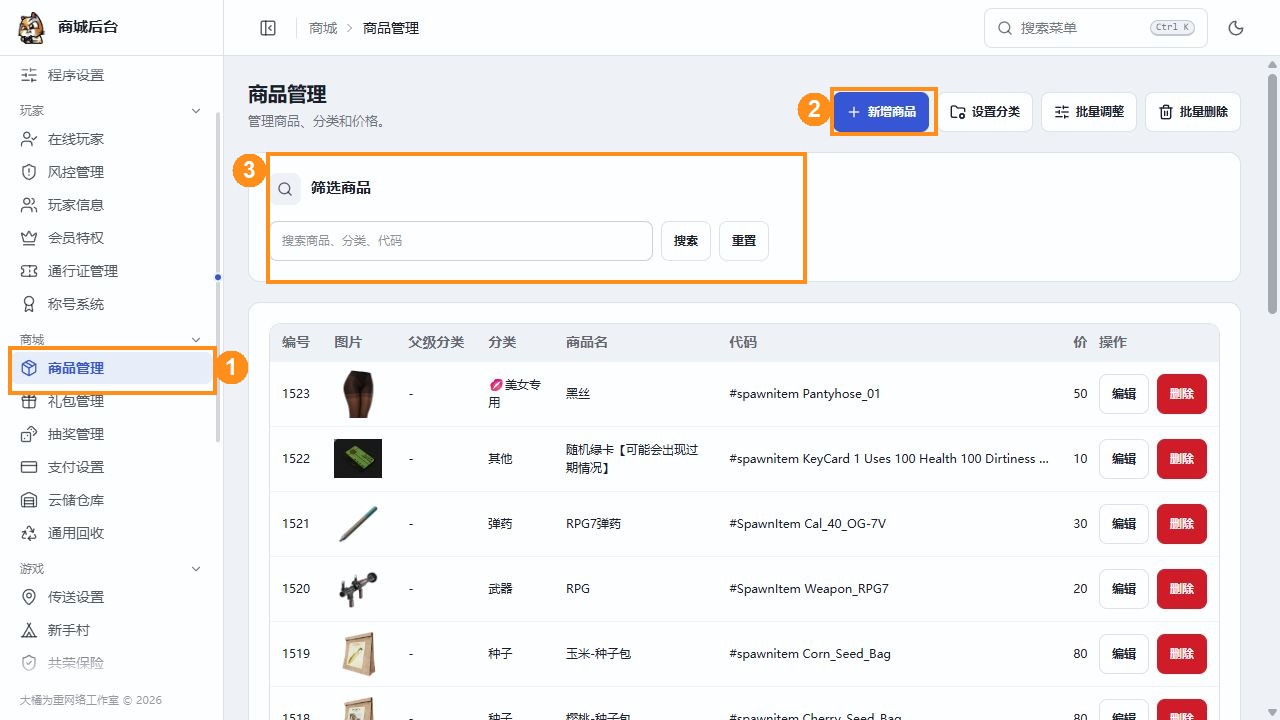
① 左侧「商城 → 商品管理」进入列表。② 点「新增商品」开始上架。已有商品先用③搜索框查名称、分类或代码,避免重复建一件。
2. 从物品库找代码
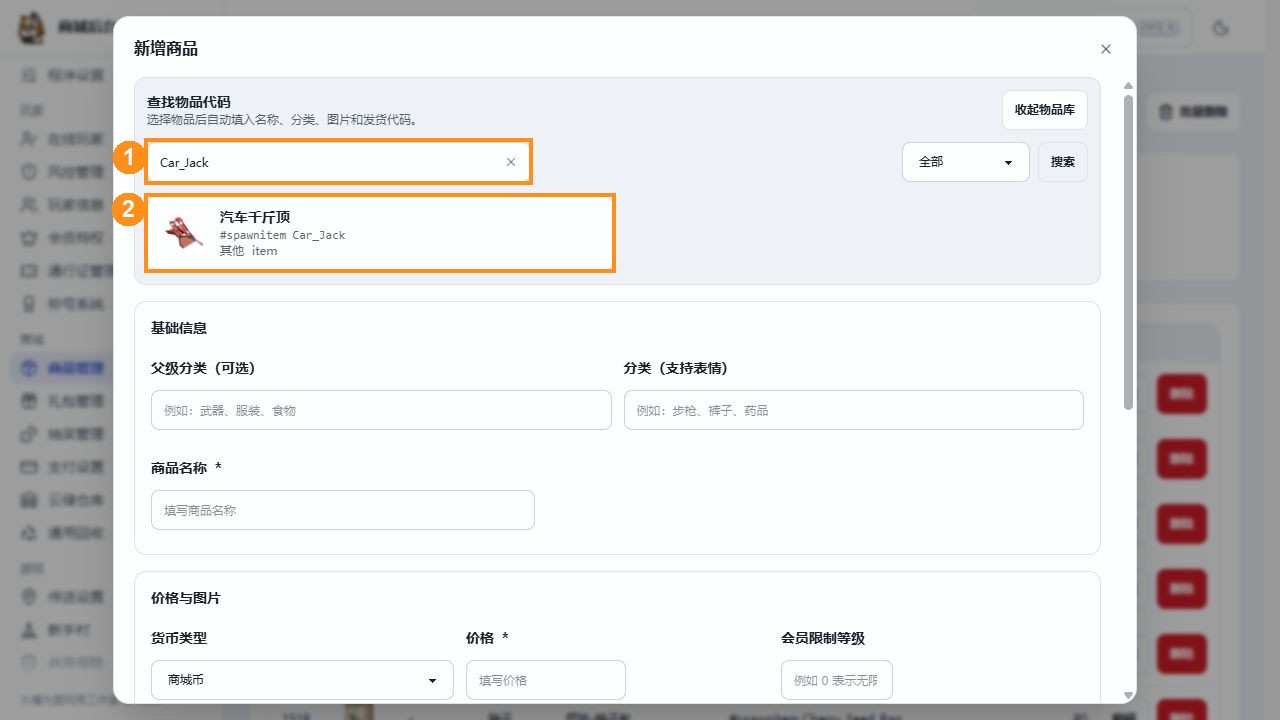
在新增商品顶部输入物品名或代码,再点「搜索」。图中搜索 Car_Jack 找到「汽车千斤顶」和 #spawnitem Car_Jack。① 是搜索位置,② 是候选结果。
点选物品后,表单会带入名称、分类、图片、发货代码。先逐项核对,再定价;不在物品库里的内容也可以手动填写。
3. 填名称和分类
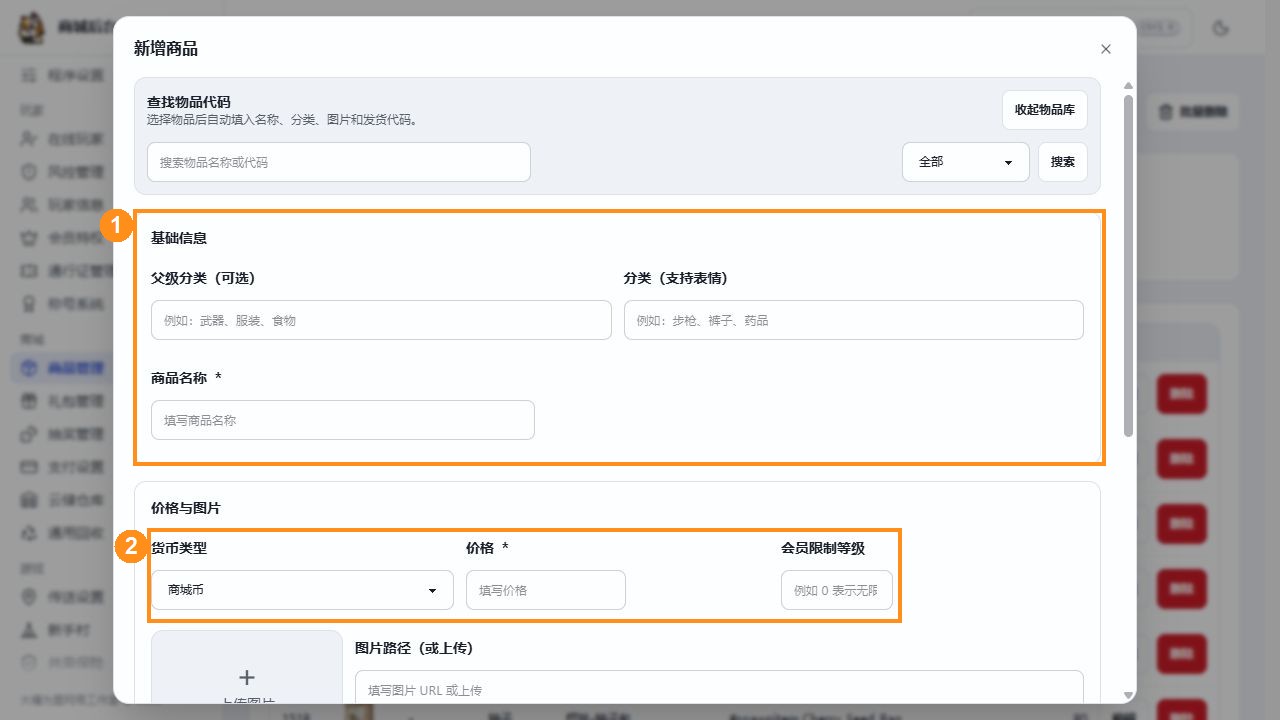
① 「父级分类」可留空;「分类」是玩家端的分组名,支持表情。② 填商品名称,再选货币、价格和会员限制等级。
想做「武器 → 步枪」这样的层级,就填父级「武器」、分类「步枪」。只有一个分组时,填分类即可。
4. 定价格、门槛和图片
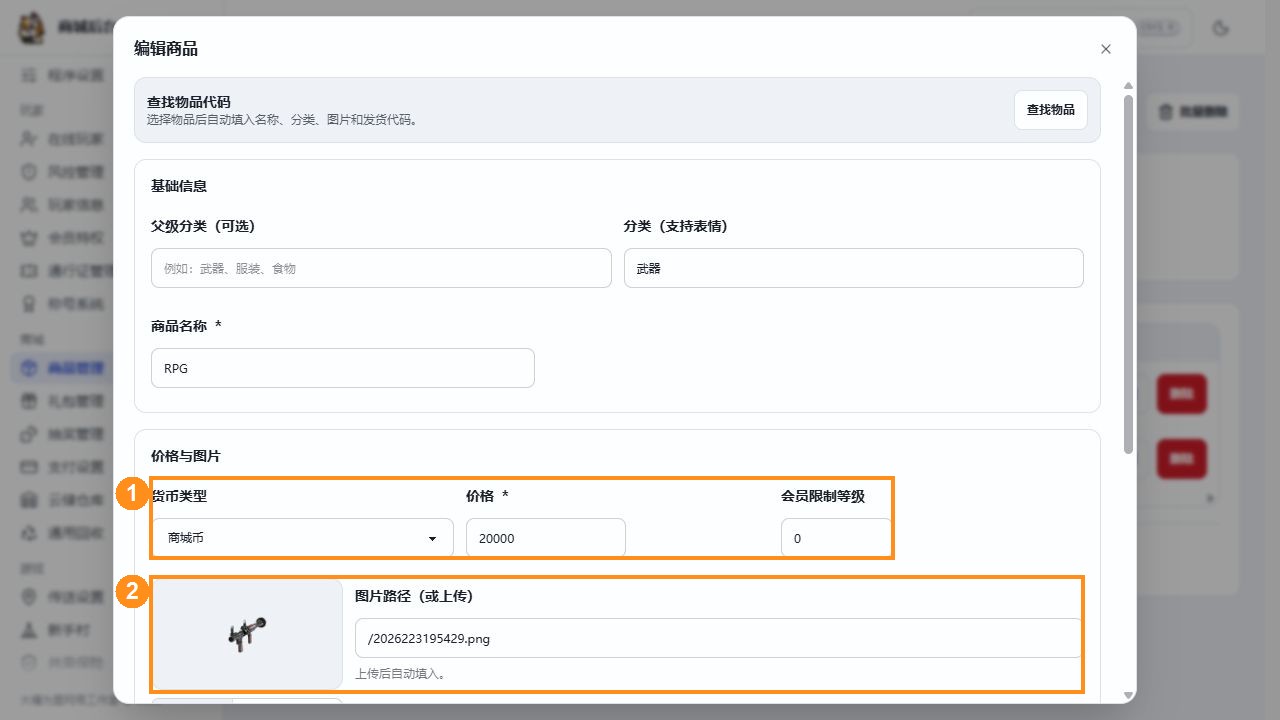
① 货币可选商城币、美金、黄金;后两种按页面说明,优先使用游戏内余额,不足部分从花园银行补足。会员限制填 0 表示不设 VIP 门槛;填 4 则要求 VIP4 及以上。图中的 20000 是演示商品原价,不是建议售价。
② 图片可填地址,也可用「选择图片」上传,上传后路径自动填入。保存前看看预览图有没有显示。
若商品明明填了价格,玩家端却显示 0 元,先查会员等级与购物折扣:确认 0 级策略存在,且该玩家等级的购物折扣没有误设为 0。
5. 写发货代码
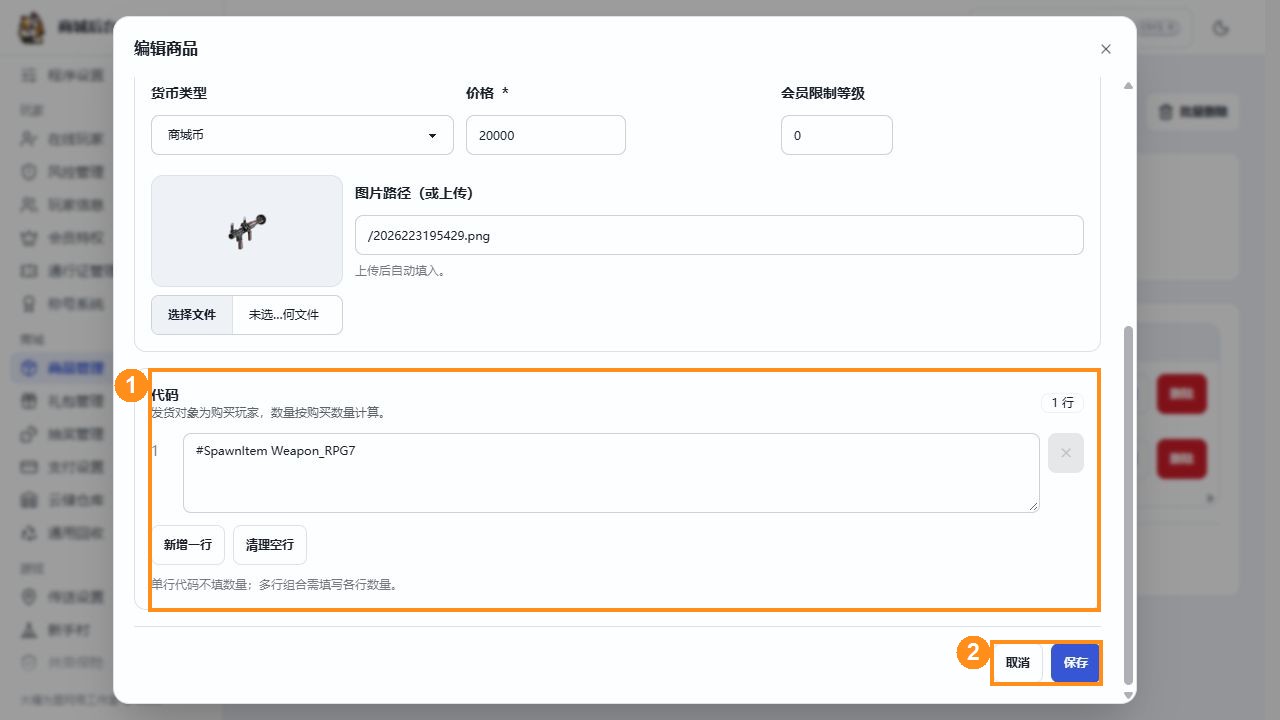
① 一行写一条命令。单件商品如 #SpawnItem Car_Jack,不用在末尾写购买数量;商城按玩家购买数量处理。组合商品点「新增一行」,每行写该物品在一套组合里的数量,例如:
#SpawnItem Car_Jack 1
#SpawnItem Gasoline_Canister 2
上面只是填写格式示例。涉及弹药堆叠的参数用 StackCount,不要照抄 AmmoCount。代码、商品名和价格核对后再点②「保存」。
组合商品先做小范围测试
一次购买几套,就会按套数执行组合里的各行命令。正式定价前,先在自己的服务器上核对物品名、数量和到账结果。
6. 调整分类顺序
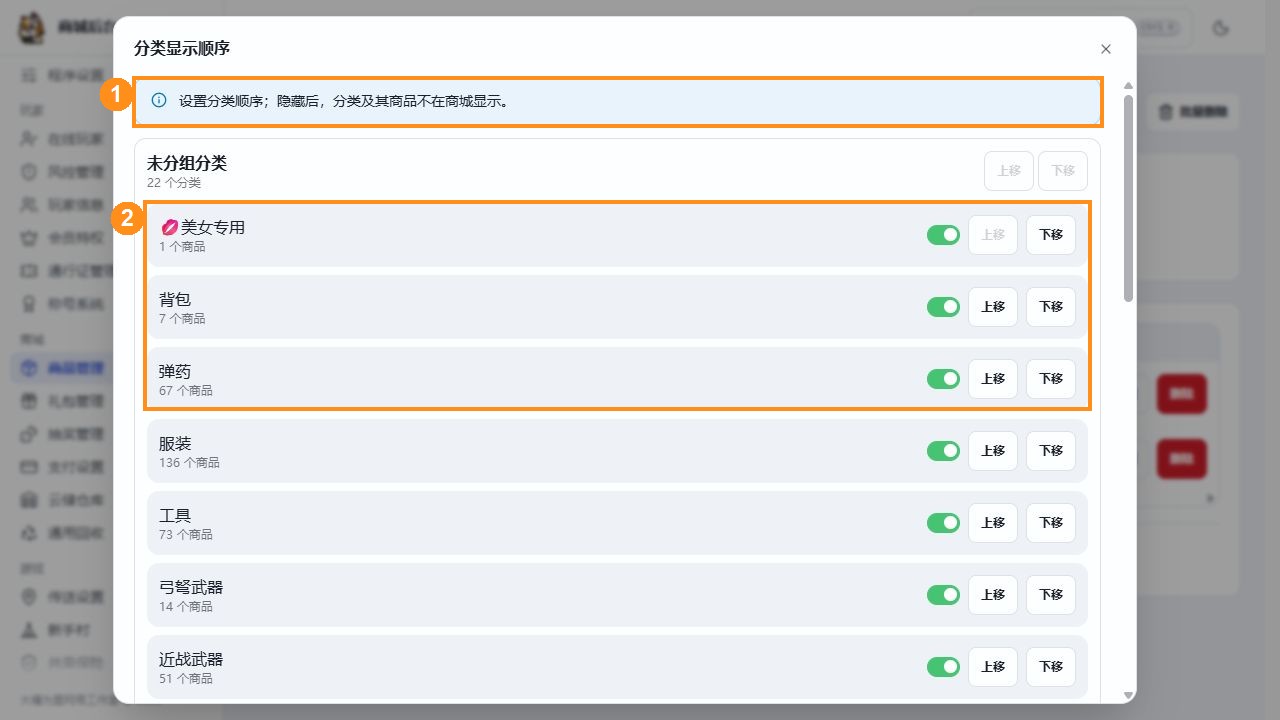
回到列表点「设置分类」。① 顶部说明了隐藏效果;② 每个分类可上移、下移或关闭显示。关闭分类后,该分类及其中商品不在玩家商城显示。排好顺序再保存。
7. 查找和编辑已有商品
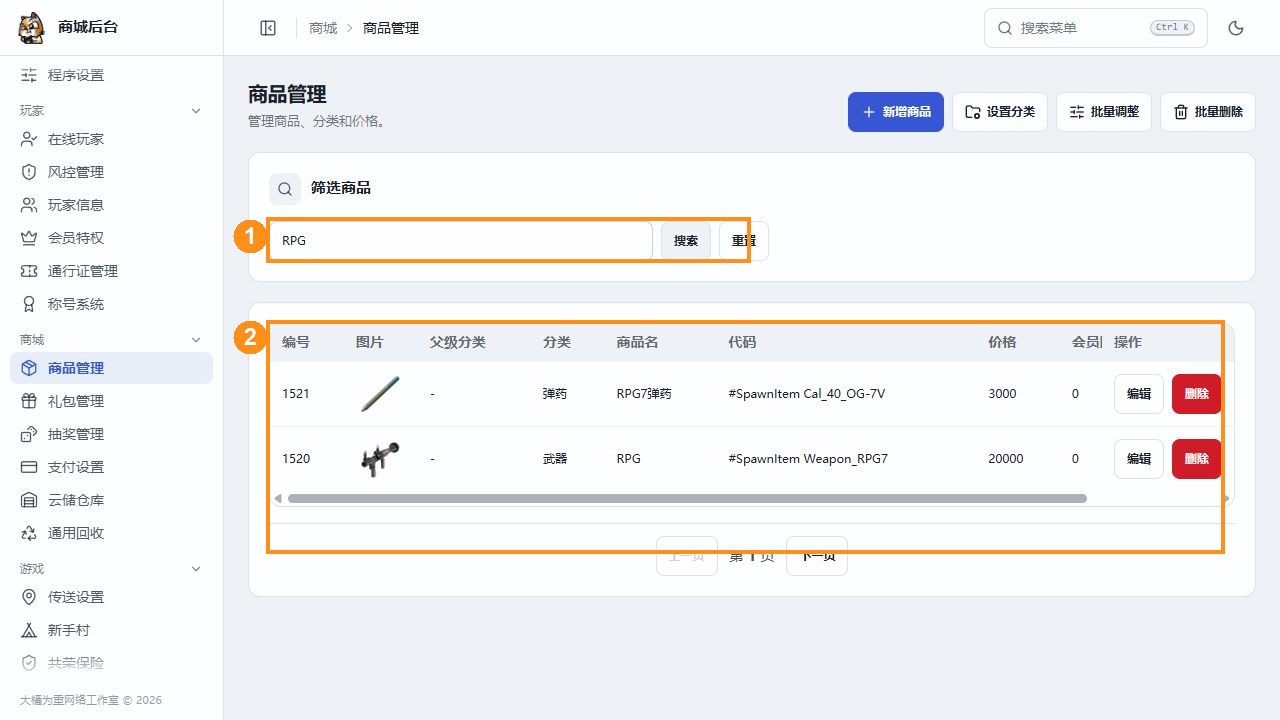
① 搜名称、分类或代码,点「搜索」。② 列表核对商品名、发货代码、价格、会员限制、币种,再点对应行的「编辑」。编辑打开的是这件商品本身;同名并不会自动覆盖另一件商品。
8. 批量调整先预览
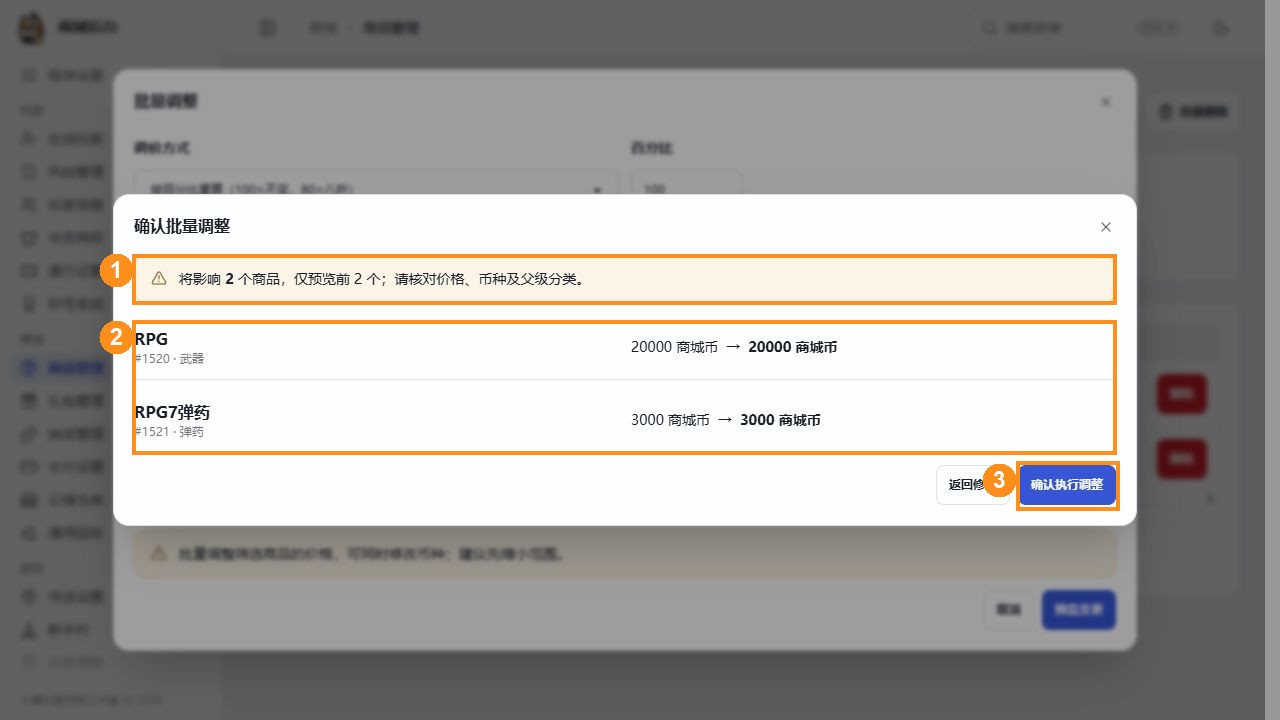
先搜索缩小范围,再点「批量调整」。可按百分比重算、上调/下调、固定加减价,或只改币种、父级分类。按百分比重算时,100 表示原价,80 表示八折。
点「预览变更」后,看①影响件数和②调整前后值。确认范围、价格、币种都对,再执行。本图只走到预览,没有执行批量修改。
9. 去玩家端看展示
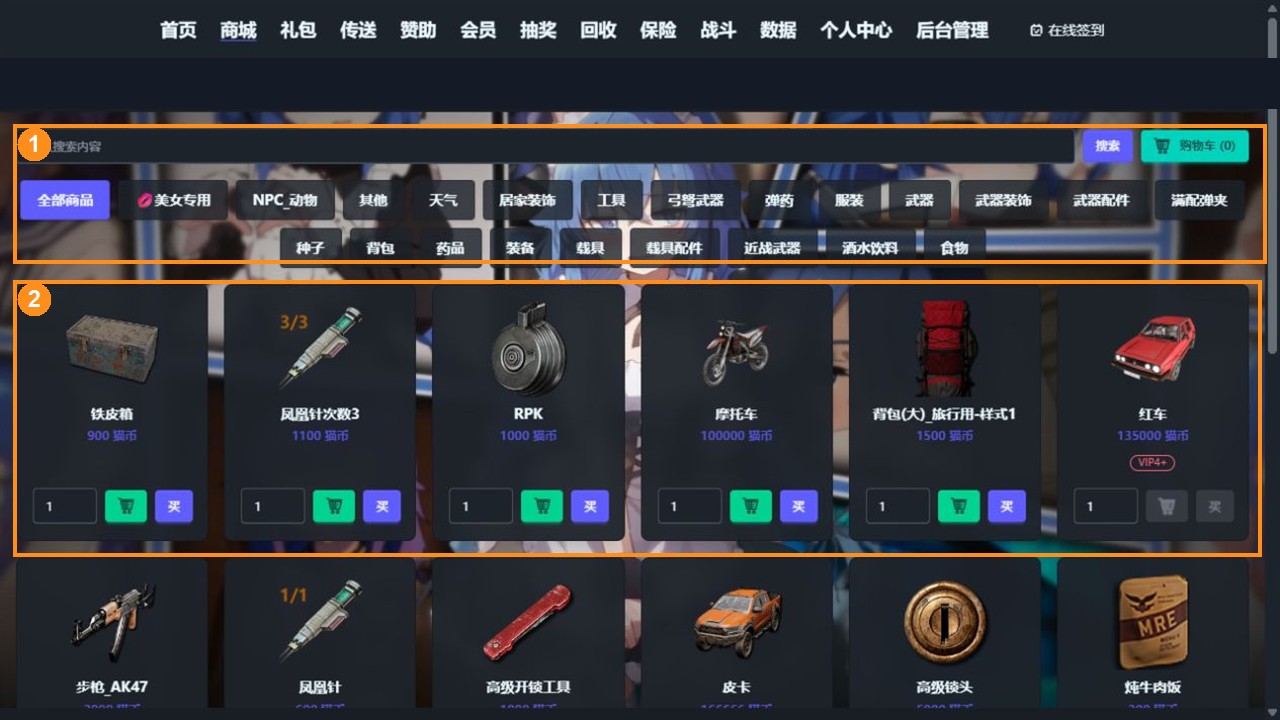
打开玩家端「商城」。① 查分类、搜索、购物车入口;② 看商品图、价格和会员门槛。图里 VIP4+ 商品的购买按钮已置灰。截图中的玩家账号信息已遮挡。
商品显示正常后,再用在线测试玩家验证实际购买、扣费与发货;玩家通常会很快收到 RCON 发货。若没有收到,先查对接配置与后台发货记录,分清是展示、购买还是发货环节的问题。